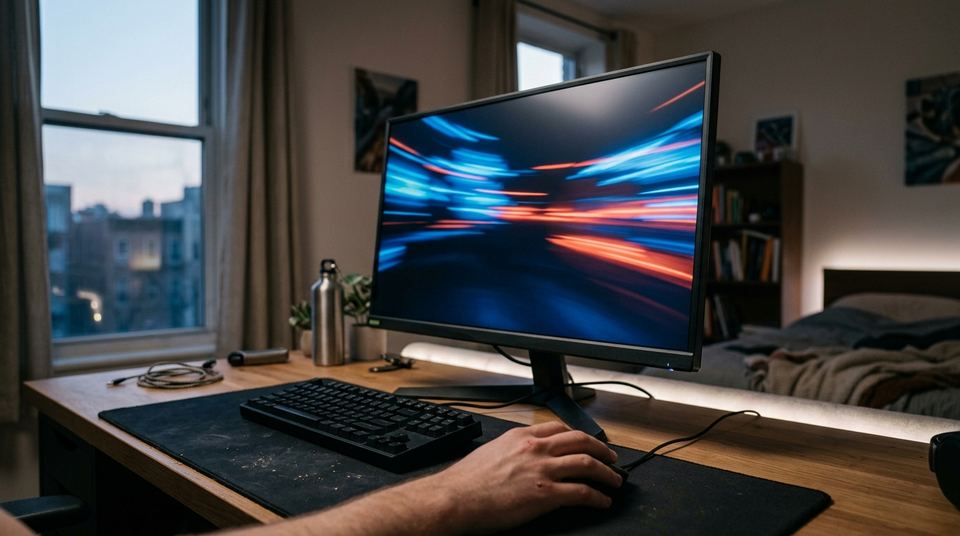
Le taux de rafraîchissement est le nombre de fois par seconde où un écran redessine l'image, exprimé en hertz (Hz). Passer de 60 à 120 ou 144 Hz rend les mouvements plus fluides et réduit le délai d'affichage, à condition que le PC ou la console envoie assez d'images par seconde pour remplir ces rafraîchissements.
Cette condition est la partie que les fiches techniques oublient. Un écran rapide relié à une machine qui ne suit pas, ou réglé par défaut à 60 Hz, ne change rien à l'expérience de jeu.
Ce que mesure le taux de rafraîchissement
Un écran n'affiche pas une image continue. Il la remplace à intervalles réguliers, comme les pages d'un folioscope. Un écran 60 Hz la renouvelle soixante fois par seconde ; un écran 144 Hz, cent quarante-quatre fois.
Le calcul de la durée de chaque image est simple : une seconde divisée par la fréquence.
| Taux de rafraîchissement | Durée d'affichage d'une image | Où on le trouve |
|---|---|---|
| 60 Hz | 16,7 ms | Écrans de bureau courants, beaucoup de téléviseurs |
| 120 Hz | 8,3 ms | Téléviseurs récents, smartphones, consoles portables |
| 144 Hz | 6,9 ms | Moniteurs de jeu d'entrée et de milieu de gamme |
| 240 Hz | 4,2 ms | Moniteurs orientés jeu compétitif |
Deux effets découlent de ces chiffres. D'abord la fluidité : avec plus d'images intermédiaires, un mouvement de caméra rapide paraît moins saccadé, et un objet qui traverse l'écran laisse une impression de flou moins marquée. Ensuite le délai : une nouvelle image arrive plus vite à l'écran, ce qui raccourcit un peu le temps entre votre geste et ce que vous voyez.
Le gain est très net entre 60 et 120 Hz. Au-delà, chaque palier rapporte moins de millisecondes : passer de 144 à 240 Hz fait gagner moins de 3 ms par image, contre plus de 8 ms entre 60 et 120 Hz.
Hertz de l'écran, images par seconde du jeu
C'est la confusion la plus répandue. Le taux de rafraîchissement appartient à l'écran. Les images par seconde (fps) sont produites par le processeur graphique du PC ou de la console. Les deux doivent marcher ensemble.
Pour exploiter un écran 144 Hz dans un jeu exigeant, il faut donc une carte graphique capable d'approcher les 144 images par seconde à la définition choisie. L'équilibre entre processeur, carte graphique et définition d'écran est l'objet de notre dossier sur la config PC gamer.
V-Sync, taux variable et fréquence d'images
La synchronisation verticale (V-Sync) est la vieille réponse à la déchirure : la carte graphique attend que l'écran ait fini de dessiner avant d'envoyer l'image suivante. Plus de cassure, mais un délai supplémentaire, et des saccades quand la fréquence d'images tombe sous celle de l'écran.
Le taux de rafraîchissement variable (VRR) inverse la logique : c'est l'écran qui s'adapte au jeu, en rafraîchissant l'affichage au moment où chaque image est prête. Il existe sous plusieurs noms selon les fabricants (FreeSync chez AMD, G-Sync chez NVIDIA, HDMI VRR sur les téléviseurs et les consoles), avec le même principe. Sur un PC de jeu récent, c'est souvent le réglage qui améliore le plus le confort visuel, avant même de chercher des hertz supplémentaires.
Le VRR fonctionne dans une plage. Si le jeu descend sous le plancher de l'écran, la synchronisation se perd. D'où l'intérêt de garder une fréquence d'images stable, même plafonnée un peu en dessous du maximum de l'écran.
60, 120 ou 144 Hz : ce que ça change selon les jeux
Le bénéfice dépend du genre bien plus que du prestige des chiffres.
Dans un jeu de tir compétitif ou un jeu de combat, chaque milliseconde compte et les mouvements de caméra sont brusques. C'est là qu'un écran 144 Hz ou plus se ressent immédiatement, à condition de jouer avec une fréquence d'images élevée, quitte à baisser quelques réglages graphiques.
Dans un jeu d'aventure, un jeu de stratégie ou un jeu narratif, l'écart reste agréable mais moins déterminant. On peut alors préférer une image plus détaillée à 60 images par seconde plutôt qu'une image allégée à 120.
Pour la sensibilité de la souris et la sensation de visée, le taux de rafraîchissement joue avec le réglage des DPI : notre guide sur le DPI d'une souris traite de cette autre moitié du ressenti.
Régler la fréquence de rafraîchissement sur un PC Windows
Un moniteur 144 Hz branché pour la première fois tourne parfois à 60 Hz. Windows ne choisit pas toujours la valeur la plus haute, et le câble peut limiter la fréquence disponible.
La marche à suivre, d'après l'assistance Microsoft :
- ouvrez Démarrer, puis Paramètres, Système, Écran ;
- allez dans Affichage avancé (les paramètres d'affichage avancés) ;
- à la ligne du choix de la fréquence d'actualisation, sélectionnez la valeur voulue.
Si la fréquence maximale de votre écran n'apparaît pas dans la liste, regardez le câble et le port. Tous les câbles et toutes les versions de port ne transportent pas un taux élevé à la définition native de l'écran. Le port de la carte graphique est aussi à privilégier plutôt que celui de la carte mère.
Ensuite, activez le VRR à deux endroits : dans le menu de l'écran (ses propres réglages, accessibles par ses boutons) et dans le panneau de contrôle du pilote graphique. Dans chaque jeu, vérifiez enfin que la fréquence de rafraîchissement de l'affichage n'est pas bridée à 60 Hz dans les options vidéo.
Le taux dynamique de Windows 11
Windows 11 propose une option Dynamique qui ajuste automatiquement la fréquence selon l'usage : basse pour la bureautique, haute pour le défilement ou l'animation. Microsoft précise trois points. L'option demande un écran compatible VRR montant à 120 Hz au moins, sinon elle n'apparaît pas. Windows 10 ne la propose pas. Et elle peut limiter la fréquence maximale de certains jeux non conçus pour le VRR : si un jeu semble plafonné, la solution conseillée par Microsoft est de désactiver le taux dynamique.
Son intérêt principal concerne les portables : rafraîchir moins souvent un document immobile ménage la batterie.
Le 120 Hz sur console et sur téléviseur
Sur console, le taux de rafraîchissement dépend de trois maillons : la console, le jeu et le téléviseur.
Sur PS5, la sortie 120 Hz s'active dans les Paramètres, Écran et vidéo, Sortie vidéo, d'après la marche à suivre publiée par Sony. Elle demande un téléviseur ou un écran capable de recevoir du 120 Hz sur une entrée HDMI 2.1, un câble compatible, et ne s'applique qu'aux jeux qui la prennent en charge. Certains de ces jeux proposent en plus un mode performance dans leurs propres options. Les différences entre les modèles de la console sont détaillées dans notre article PS5 et PS5 Slim.
Sur Xbox Series X et Series S, la sortie monte jusqu'à 120 Hz, et le taux variable s'autorise dans les modes vidéo des paramètres d'affichage. Là encore, l'option n'apparaît que si le téléviseur signale qu'il sait la recevoir. Les écarts entre les deux machines sont l'objet de notre comparatif Xbox Series S ou X.
Sur Nintendo Switch 2, Nintendo annonce un écran intégré de 7,9 pouces en 1080p, capable de monter à 120 Hz avec un taux de rafraîchissement variable.
Côté téléviseur, deux pièges reviennent. L'entrée HDMI compatible 120 Hz n'est parfois qu'une seule des prises de l'appareil. Et le format de signal étendu doit souvent être activé à la main dans le menu de cette entrée. Avec le HDR en plus, la quantité de données augmente encore : un câble de qualité certifiée devient indispensable.
Un ampli ou une barre de son intercalée entre la console et le téléviseur peut aussi bloquer le 120 Hz s'il ne le transmet pas. En cas de doute, branchez la console directement sur l'écran pour tester.
Avant de changer d'écran pour des hertz
Un écran plus rapide est un bon achat quand trois conditions sont réunies : des jeux qui en profitent, une machine capable de fournir les images, et une installation qui transmet le signal. Si l'une manque, mieux vaut d'abord régler l'existant : vérifier la fréquence dans les paramètres système, activer le VRR, tester un autre câble.
La taille et la distance de l'écran comptent aussi, de même que sa place dans le coin de jeu : notre article setup gaming aide à penser l'ensemble. Et pour les autres périphériques, de la souris au casque, la rubrique Équipement et setup rassemble nos dossiers.
Remets dans l'ordre
Remettez dans l'ordre : passer un écran de 60 à 144 Hz sous Windows
Les étapes sont mélangées. Classez-les du branchement jusqu'au test en jeu.
- Activer le taux variable dans le menu de l'écran et dans le pilote graphique
- Ouvrir Démarrer, Paramètres, Système, puis Écran
- Choisir la fréquence d'actualisation la plus haute proposée
- Brancher l'écran sur un port de la carte graphique, avec un câble qui transporte la fréquence voulue
- Vérifier dans les options vidéo du jeu que l'affichage n'est pas bridé à 60 Hz
- Entrer dans Affichage avancé
Réponse détaillée dans la partie Régler la fréquence de rafraîchissement sur un PC Windows
- Brancher l'écran sur un port de la carte graphique, avec un câble qui transporte la fréquence voulue
- Ouvrir Démarrer, Paramètres, Système, puis Écran
- Entrer dans Affichage avancé
- Choisir la fréquence d'actualisation la plus haute proposée
- Activer le taux variable dans le menu de l'écran et dans le pilote graphique
- Vérifier dans les options vidéo du jeu que l'affichage n'est pas bridé à 60 Hz
Pour continuer : Votre écran suit, votre carte graphique aussi ? Vérifiez l'équilibre de votre config PC gamer.
Les questions des joueurs
Quelle est la différence entre hertz et images par seconde ?
Les hertz décrivent l'écran : combien de fois par seconde il rafraîchit l'affichage. Les images par seconde décrivent le jeu : combien d'images la carte graphique ou la console calcule. Pour profiter d'un écran 144 Hz, il faut un jeu qui approche les 144 images par seconde.
Comment savoir si mon écran tourne vraiment à 144 Hz ?
Sous Windows, ouvrez Paramètres, Système, Écran, puis l'affichage avancé : la fréquence actuelle y est indiquée et modifiable. Si 144 Hz n'apparaît pas, vérifiez le câble et le port utilisé, car tous ne transportent pas cette fréquence à la définition de l'écran.
Le 120 Hz fonctionne-t-il avec tous les jeux PS5 ?
Non. La PS5 n'envoie du 120 Hz qu'avec les jeux qui le prennent en charge, à condition d'avoir activé la sortie 120 Hz dans les paramètres et de disposer d'un téléviseur compatible avec un câble adapté.
Un taux de rafraîchissement élevé use-t-il plus la batterie ?
Sur un ordinateur portable ou une console portable, rafraîchir l'écran plus souvent demande plus de calcul et d'énergie. C'est pourquoi Windows 11 propose un taux dynamique qui baisse la fréquence hors des jeux sur les écrans compatibles.
Faire résumer ce dossier par une IA
Le bouton ouvre l'assistant choisi avec la demande déjà écrite ; seule l'adresse de la page lui est envoyée.