Le DPI d'une souris indique de combien de pixels le curseur se déplace à l'écran quand vous bougez la souris d'un pouce, soit 2,54 cm. Il sert donc à régler la vitesse du curseur, et se combine avec la sensibilité de Windows et celle du jeu : c'est ce trio, pas le chiffre de DPI seul, qui décide de la distance que votre main doit parcourir.
Les fiches techniques mettent volontiers en avant des valeurs de DPI très élevées. Elles disent peu de chose de la qualité d'une souris. Ce qui compte, c'est de comprendre ce que mesure la valeur et de trouver un réglage stable, que votre main pourra mémoriser.
Ce que mesure vraiment le DPI
DPI signifie dots per inch, des points par pouce. Le terme vient de l'impression ; pour une souris, on parle aussi de CPI (counts per inch), plus exact techniquement. Le principe est le même : le capteur de la souris photographie la surface des centaines de fois par seconde, calcule le déplacement et le traduit en un nombre de points.
À 800 DPI, un mouvement de 2,54 cm envoie 800 points à l'ordinateur. Avec la sensibilité de Windows au réglage neutre, le curseur avance de 800 pixels. À 1 600 DPI, le même geste le fait avancer de 1 600 pixels, soit deux fois plus loin. Sur un écran de 1 920 pixels de large, la différence se sent tout de suite.
Logitech résume la distinction sur son site : le DPI contrôle la vitesse du curseur, tandis que le taux d'interrogation détermine la fréquence à laquelle la position se met à jour. Ce sont deux réglages différents, souvent confondus.
DPI, sensibilité et eDPI : trois réglages qui s'additionnent
Le mouvement final à l'écran dépend de trois couches :
- Le DPI de la souris, réglé par un bouton sous la souris ou dans le logiciel du fabricant.
- La vitesse du pointeur dans Windows, qui agit sur le bureau et sur les jeux qui n'utilisent pas l'entrée brute.
- La sensibilité du jeu, propre à chaque titre.
Dans la plupart des jeux de tir récents, l'option d'entrée brute (raw input) court-circuite le réglage de Windows : seuls comptent alors le DPI et la sensibilité en jeu. Leur produit s'appelle l'eDPI, pour DPI effectif.
Pour passer d'un jeu à l'autre, certains joueurs mesurent la distance en centimètres nécessaire pour faire un tour complet à 360 degrés. Des calculateurs en ligne convertissent la sensibilité entre jeux à partir de cette mesure ; ils donnent un point de départ, que l'on affine ensuite en jouant.
Changer et vérifier le DPI de sa souris
Sur la plupart des modèles vendus pour le jeu (les « gaming mouse » des fiches en anglais), un bouton placé sous la molette ou sous la souris fait défiler des paliers prédéfinis. Un voyant ou une couleur signale souvent le palier actif. Pour un réglage DPI plus fin, il faut passer par le logiciel du fabricant : il permet de choisir la valeur exacte, de supprimer les paliers inutiles et d'enregistrer le profil dans la mémoire de la souris. Une souris sans bouton ni logiciel garde sa valeur d'usine ; restent alors la vitesse de Windows et la sensibilité du jeu.
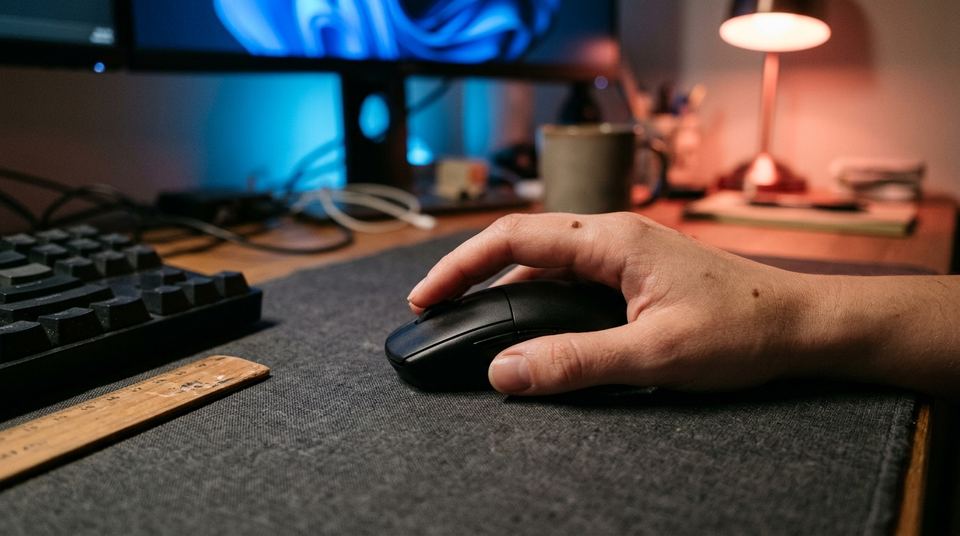
Les fabricants parlent aussi de résolution, en DPI : c'est le même chiffre, la résolution du capteur exprimée en points par pouce. Pour contrôler la valeur réelle d'une souris, test à la règle : ouvrez Paint, notez la position du curseur affichée en bas de la fenêtre, déplacez la souris de 2,54 cm le long d'une règle, puis relevez la nouvelle position. Avec l'accélération désactivée et la vitesse de Windows au cran du milieu, l'écart en pixels donne le DPI effectif, à quelques points près. On confond souvent sensibilité, DPI et vitesse du pointeur ; ce petit test remet les idées en place.
Un DPI élevé ne rend pas plus précis
C'est l'idée reçue la plus répandue. Un DPI élevé fait aller le curseur plus loin pour le même geste. Pour viser une petite cible, il faut alors des mouvements plus courts et plus fins, ce qui n'est pas plus facile. Au-delà d'une certaine valeur, le moindre tremblement de la main se voit à l'écran.
La précision dépend d'autres facteurs : la qualité du capteur, la surface sous la souris, la régularité du réglage. Un capteur qui « saute » sur une surface brillante sera imprécis quel que soit son DPI.
Le DPI élevé a pourtant une utilité : sur un écran de grande définition, en 1440p ou en 4K, il évite de devoir traverser tout le bureau pour aller d'un coin à l'autre. Pour la bureautique sur un grand écran, monter le DPI est logique. Pour les jeux FPS, beaucoup de joueurs préfèrent une valeur modérée de DPI et une sensibilité en jeu ajustée, ce qui leur laisse des gestes amples avec le bras.
Le taux d'interrogation et l'accélération
Deux paramètres DPI annexes méritent un coup d'œil.
Le taux d'interrogation
Le taux d'interrogation (polling rate), en hertz, indique combien de fois par seconde la souris envoie sa position à l'ordinateur. Logitech le détaille : à 125 Hz, une mise à jour toutes les 8 millisecondes ; à 1 000 Hz, une par milliseconde. Le fabricant ajoute que 250 Hz ou moins suffisent à la plupart des utilisateurs. Pour le jeu, un taux élevé rend le mouvement plus régulier sur un écran à haute fréquence, au prix d'un peu plus de travail pour le processeur. Le réglage se fait dans le logiciel de la souris.
L'accélération de Windows
Dans les paramètres de la souris de Windows, une case s'appelle « Améliorer la précision du pointeur ». Malgré son nom, elle active une accélération : plus vous bougez vite, plus le curseur va loin. Le même geste ne donne donc pas toujours le même résultat à l'écran. Pour jouer, on la désactive en général, afin que la relation entre la main et le curseur reste constante. Elle se trouve dans les options supplémentaires de la souris, onglet « Options du pointeur ».
Régler sa sensibilité pas à pas
Le bon réglage est celui que vous pouvez reproduire partie après partie, quel que soit celui des joueurs professionnels. La méthode suivante prend une dizaine de minutes.
D'abord, choisissez une valeur de DPI et n'y touchez plus. Le réglage d'usine de votre souris fait l'affaire. Si elle a un bouton qui fait défiler plusieurs niveaux de DPI, vérifiez dans le logiciel de la souris sur lequel elle est réglée : un appui involontaire pendant une partie change tout.
Ensuite, désactivez l'accélération de Windows et laissez la vitesse du pointeur au cran du milieu. Activez l'entrée brute dans le jeu si l'option existe.
Puis réglez la sensibilité dans le jeu. Un test simple : placez le viseur sur un repère, faites un geste ample d'un bord à l'autre du tapis, et regardez de combien vous avez tourné. Trop loin, baissez. Pas assez, montez. Ajustez par petits pas.
Enfin, gardez ce réglage au moins quelques jours avant de juger. La mémoire du geste se construit avec la répétition ; changer de sensibilité tous les soirs l'en empêche. Notez votre eDPI quelque part, pour le retrouver après une réinstallation.
Souris, tapis et position : le réglage ne fait pas tout
Une sensibilité basse demande de la place. Avec des gestes amples, il faut un tapis assez grand et un bureau dégagé, ce qui dépend aussi de la place prise par le clavier. Si le bras bute sans cesse contre le bord du tapis, montez un peu la sensibilité plutôt que de vous crisper.
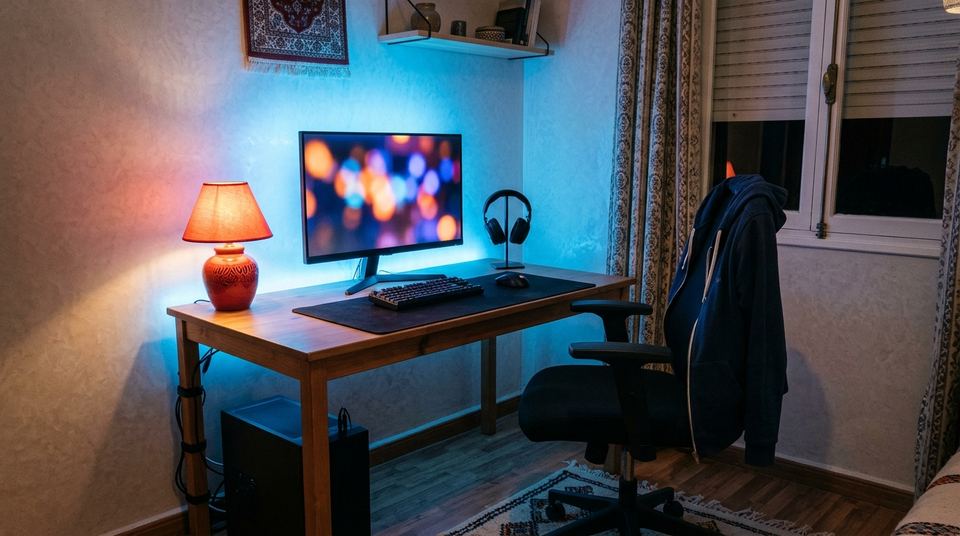
La surface influe sur la régularité du capteur, et le poids de la souris sur la fatigue au bout d'une heure. Ces choix se font en même temps que le reste du poste : notre dossier pour composer un setup gaming aide à répartir l'espace entre écran, clavier et souris. Si vous jouez surtout en streaming, la souris compte autant, mais le délai du réseau s'ajoute à celui de vos mains : notre guide du cloud gaming en détaille les causes. Et pour ceux qui montent un PC de jeu, la config PC gamer se dimensionne indépendamment de ces réglages.
Les autres dossiers de la rubrique Équipement et setup reviennent sur les périphériques un par un.
Check-list avant de lancer
Régler DPI et sensibilité : la liste à cocher
- Régler sa sensibilité pas à pas
- Régler sa sensibilité pas à pas
- L'accélération de Windows
- Régler sa sensibilité pas à pas
- DPI, sensibilité et eDPI : trois réglages qui s'additionnent
- Régler sa sensibilité pas à pas
- DPI, sensibilité et eDPI : trois réglages qui s'additionnent
- Régler sa sensibilité pas à pas
Pour continuer : Config PC gamer : équilibrer processeur, carte graphique et mémoire
Les questions des joueurs
Quel DPI choisir pour jouer ?
Il n'existe pas de bonne valeur universelle : ce qui compte, c'est la distance que votre main parcourt pour un mouvement donné à l'écran. Beaucoup de joueurs de jeux de tir règlent une valeur modérée de DPI et compensent avec la sensibilité du jeu. Partez du réglage par défaut de votre souris et ajustez la sensibilité en jeu.
Un DPI plus élevé rend-il la souris plus précise ?
Pas en soi. Un DPI élevé fait aller le curseur plus loin pour le même geste, donc il demande des mouvements plus petits et plus fins. La précision vient surtout du capteur, de la surface et d'un réglage stable que la main finit par mémoriser.
Quelle différence entre DPI et sensibilité ?
Le DPI est une valeur de la souris elle-même, réglée par un bouton ou par le logiciel du fabricant. La sensibilité est un multiplicateur appliqué par Windows ou par le jeu. Le mouvement final à l'écran dépend des deux, d'où le calcul de l'eDPI : DPI multiplié par la sensibilité du jeu.
Faut-il désactiver « Améliorer la précision du pointeur » dans Windows ?
Pour jouer, c'est le réglage le plus souvent recommandé. Cette option ajoute une accélération : un même geste ne déplace pas le curseur de la même distance selon sa vitesse. Désactivée, la relation entre la main et l'écran reste constante, ce qui facilite la mémorisation.
Faire résumer ce dossier par une IA
Le bouton ouvre l'assistant choisi avec la demande déjà écrite ; seule l'adresse de la page lui est envoyée.