Monter son PC gamer soi-même demande surtout de respecter un ordre : préparer la carte mère à plat, la fixer dans le boîtier, installer l'alimentation et le câblage, poser la carte graphique en dernier, puis démarrer une première fois dans le BIOS avant d'installer quoi que ce soit. Monter une configuration de jeu est à la portée de tout le monde : aucune étape n'est difficile en soi. Ce qui coûte cher, c'est une broche tordue, un câble à moitié enfoncé ou une vis oubliée sous la carte mère.
Ce dossier suit le montage du carton jusqu'au bureau Windows. Le choix des pièces, lui, relève d'un autre sujet : pour équilibrer processeur, carte graphique et mémoire selon vos jeux, voyez notre dossier sur la config PC gamer. Ici, on part du principe que les composants sont sur la table et compatibles entre eux.
Avant d'ouvrir le premier carton
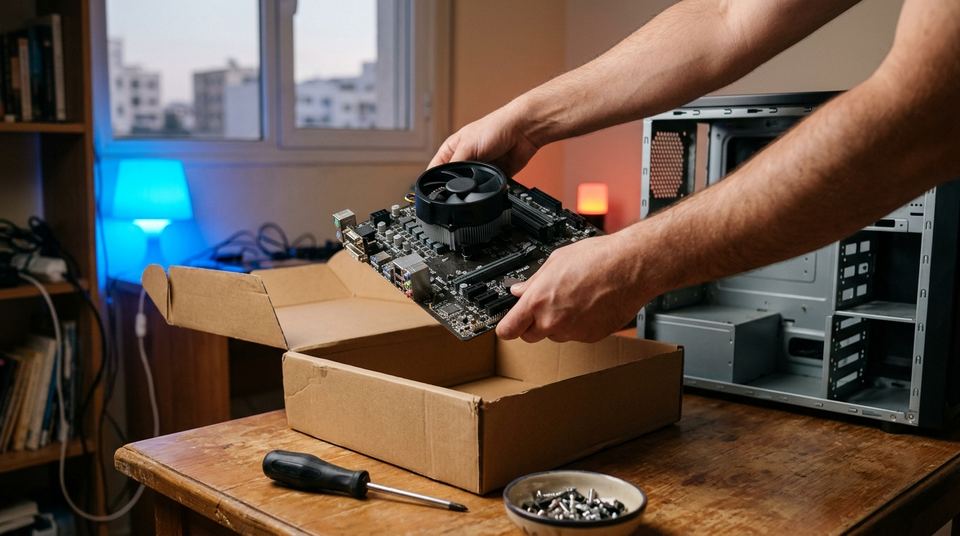
Un montage réussi se prépare. Dégagez une table solide, bien éclairée, loin de la moquette. Gardez les boîtes vides : la boîte de la carte mère fait un excellent support isolant pour la préparer à plat, et vous en aurez besoin si un composant part en garantie.
Téléchargez ensuite la notice de la carte mère en PDF depuis le site de son fabricant. C'est le document le plus utile de toute l'opération. Elle indique dans quels emplacements placer deux barrettes de mémoire, où brancher les câbles du panneau avant, quel port M.2 utiliser en priorité, et ce que signifient les voyants de diagnostic. Les tutoriels vidéo aident à visualiser les gestes, mais chaque carte a ses particularités, et la notice a toujours raison contre une vidéo.
Dernier point avant de commencer : l'électricité statique. Une décharge que vous ne sentez même pas peut endommager un composant. Un bracelet antistatique relié au boîtier règle la question ; sans bracelet, touchez souvent une partie métallique non peinte du châssis, manipulez les cartes par leurs bords et évitez les vêtements en laine.
Préparer la carte mère hors du boîtier
Posez la carte mère sur sa boîte, pas sur le sachet antistatique (sa surface peut être conductrice). Tout ce qui suit s'installe beaucoup plus facilement à plat qu'une fois la carte vissée au fond d'une tour.
Le processeur
Levez le levier du support, alignez le petit triangle doré du processeur avec le repère du socket, et posez la puce sans forcer. Elle doit tomber en place toute seule. Rabattez le levier. Sur les supports où les broches sont côté carte mère, une broche tordue rend la carte inutilisable et n'est pas toujours couverte par la garantie : on ne touche pas le socket, on ne fait pas glisser le processeur.
La mémoire vive et le SSD M.2
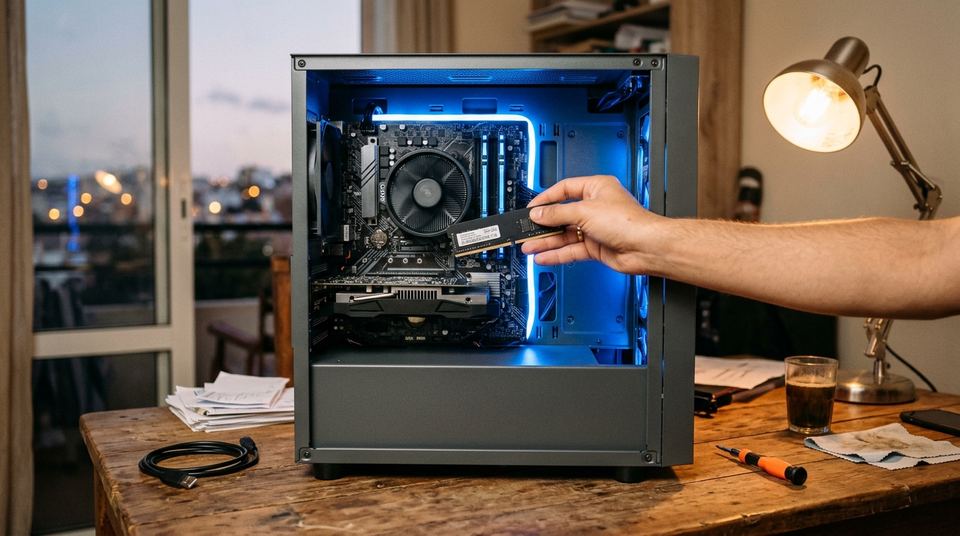
La mémoire s'enclenche verticalement, détrompeur aligné, jusqu'au double clic des loquets. Avec deux barrettes, la notice indique les deux emplacements à utiliser pour profiter du double canal ; ce ne sont presque jamais les deux premiers côte à côte. Le SSD M.2 se glisse en biais dans son port, puis se plaque et se fixe par une petite vis ou un loquet, sous son dissipateur s'il y en a un.
Le refroidisseur du processeur
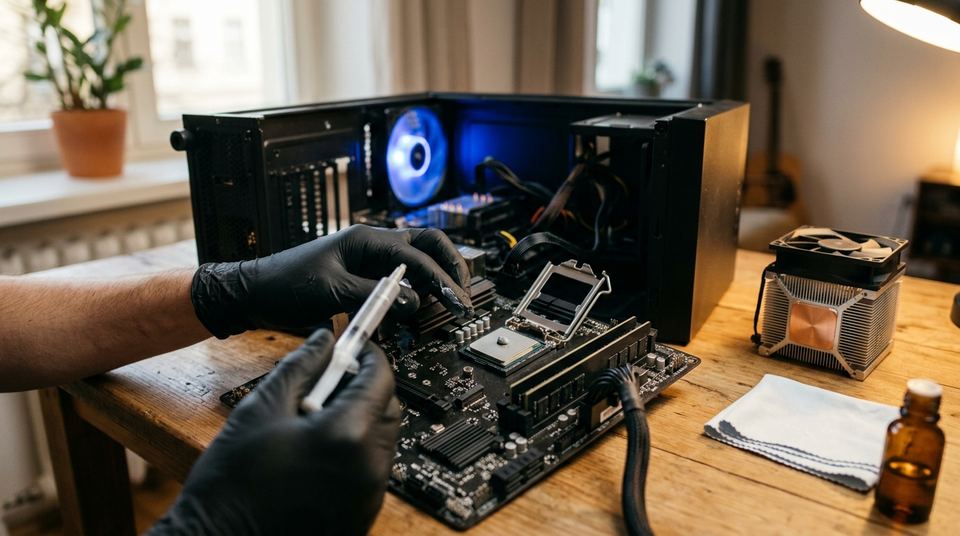
Si votre ventirad ou votre kit de watercooling a de la pâte thermique déjà appliquée, n'en ajoutez pas. Sinon, une noisette au centre suffit : la pression du refroidisseur l'étale. Retirez le film plastique sous la base, c'est l'oubli le plus fréquent. Serrez les vis en croix, un peu chacune, jusqu'à la butée. Pour l'application et le remplacement de la pâte, notre dossier sur la pâte thermique détaille la méthode.
Un gros ventirad peut masquer le premier emplacement de mémoire ou le connecteur d'alimentation du processeur. Vérifiez l'encombrement avant de serrer. Avec un kit tout-en-un, le radiateur se fixe dans le boîtier plus tard ; le dossier sur le watercooling explique comment orienter ses tuyaux.
L'ordre de montage dans le boîtier
Une fois la carte mère prête, chaque étape suivante doit laisser l'accès à la suivante. L'ordre qui évite de tout démonter à mi-parcours :
- Retirez les panneaux latéraux et vérifiez les entretoises déjà vissées au fond du boîtier : elles doivent correspondre aux trous de votre carte mère, ni plus ni moins.
- Clipsez la plaque arrière des ports (sauf si elle est intégrée à la carte mère).
- Descendez la carte mère en biais, ports d'abord, puis vissez-la sans forcer.
- Installez l'alimentation, ventilateur orienté selon la notice du boîtier.
- Branchez les câbles, du plus caché au plus visible.
- Posez la carte graphique.
Alimentation et câbles
Commencez par le câble 24 broches de la carte mère et le ou les câbles 8 broches du processeur, en haut à gauche de la carte : ce dernier est difficile à atteindre une fois le refroidisseur et la carte graphique en place. Viennent ensuite les petits connecteurs du panneau avant (bouton d'allumage, voyants, ports USB, prise audio). Leur brochage figure dans la notice de la carte mère, à la broche près.
Au Maroc comme en France, le courant domestique est en 220-230 V, 50 Hz. La plupart des alimentations récentes s'adaptent seules ; si la vôtre porte un sélecteur de tension à l'arrière, assurez-vous qu'il est sur 230 V avant le premier branchement.
Carte graphique en dernier
Elle se pose à la fin parce qu'elle cache une bonne moitié de la carte mère. Retirez les caches métalliques à l'arrière du boîtier, enfoncez la carte dans le port PCIe du haut jusqu'au clic, vissez-la, puis branchez son alimentation. Beaucoup de cartes NVIDIA récentes utilisent le connecteur 16 broches 12V-2x6 : le fabricant d'alimentations Corsair et les revendeurs insistent sur un branchement complet, sans jour visible, et sur un câble qui ne se plie pas juste à la sortie de la prise. Les cas de connecteurs fondus rapportés par la presse spécialisée, y compris sur des cartes AMD, tiennent le plus souvent à un branchement incomplet.
Premier démarrage : le BIOS avant Windows
Laissez le boîtier ouvert. Branchez l'écran sur la carte graphique, pas sur la sortie vidéo de la carte mère : c'est l'erreur classique du premier allumage, qui donne un écran noir alors que tout fonctionne.
Au démarrage, la touche Suppr ou F2 (selon la notice) ouvre le BIOS. Ce premier passage sert à contrôler trois choses : la quantité de mémoire détectée, la présence du SSD, et la température du processeur au repos. Si un chiffre cloche, éteignez et revérifiez le composant concerné. Si rien ne s'affiche du tout, les voyants de diagnostic de la carte mère, quand elle en a (souvent CPU, DRAM, VGA, BOOT), désignent l'étape qui bloque.
Toujours dans le BIOS, activez le profil mémoire XMP (Intel) ou EXPO (AMD). Sans lui, la mémoire tourne à une fréquence de base plus basse que celle annoncée sur la boîte, et vous laissez des performances en jeu sur la table. Windows 11 demande par ailleurs un démarrage en mode UEFI, compatible avec le démarrage sécurisé, et un module TPM 2.0, selon la configuration minimale publiée par Microsoft : sur les cartes récentes, ce module est intégré au processeur mais doit parfois être activé dans le BIOS.
Les erreurs qui coûtent cher
La plupart des pannes après un premier montage viennent d'une liste courte. Les connaître, c'est éviter le retour en boutique et le diagnostic payant.
| Erreur | Conséquence | Comment l'éviter |
|---|---|---|
| Entretoise en trop sous la carte mère | Court-circuit, carte qui ne démarre pas ou s'abîme | Compter les entretoises face aux trous de la carte avant de la poser |
| Broche du socket tordue | Carte mère hors d'usage | Poser le processeur sans le faire glisser, ne jamais toucher le socket |
| Film plastique laissé sous le refroidisseur | Surchauffe immédiate, arrêt du PC | Retirer le film avant la pose, vérifier à la lampe |
| Câble de carte graphique mal enfoncé | Connecteur qui chauffe, voire fond | Pousser jusqu'au clic, aucun jour visible |
| Écran branché sur la carte mère | Écran noir, faux diagnostic de panne | Brancher l'écran sur les sorties de la carte graphique |
| Mémoire dans les mauvais emplacements | Double canal inactif, performances en baisse | Suivre la notice de la carte mère |
Une erreur moins visible : serrer trop fort. Les vis de la carte mère et du SSD n'ont besoin que d'un quart de tour après le contact. Un filetage foiré dans une entretoise se rattrape mal.
Après le montage : pilotes et réglages
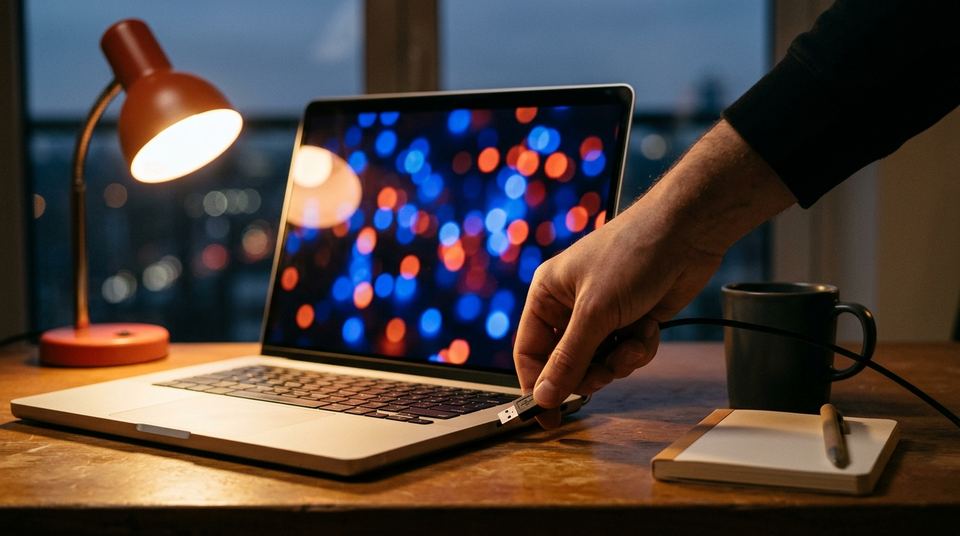
Une fois Windows installé depuis la clé USB, installez les pilotes du chipset depuis le site du fabricant de la carte mère, puis ceux de la carte graphique (chez NVIDIA, ce sont les pilotes Game Ready ; chez AMD, le logiciel Adrenalin). Les pilotes génériques installés par Windows suffisent pour afficher le bureau, pas pour tirer le meilleur de vos jeux.
Lancez ensuite un jeu exigeant pendant une demi-heure en surveillant les températures avec l'outil du fabricant de la carte mère. Une température qui grimpe sans palier signale un refroidisseur mal serré ou un ventilateur branché au mauvais connecteur. C'est seulement à ce moment-là que le boîtier se referme et que les câbles se rangent.
Le reste dépend de votre usage : régler la souris, l'écran, le siège. Notre zone PC gaming suit la machine dans le temps, du refroidissement à l'entretien. Et si votre prochain chantier est le coin de jeu lui-même, le dossier sur les chaises gamer aborde ce qui se passe sous la machine : votre dos.
Quiz express
Prêt pour l'atelier ? Cinq questions avant de visser
Vérifiez que l'ordre de montage et les pièges classiques sont bien en tête avant d'ouvrir le boîtier.
Où préparer la carte mère avant de la fixer dans le boîtier ?
- Sur le sachet antistatique dans lequel elle est livrée
- À plat sur sa boîte en carton
- Directement au fond du boîtier, pour gagner du temps
Réponse détaillée dans la partie Préparer la carte mère hors du boîtier
La boîte fait un support isolant ; le sachet antistatique peut avoir une surface conductrice. Processeur, mémoire, SSD et refroidisseur s'installent plus facilement à plat.Quel composant se pose en dernier dans le boîtier ?
- L'alimentation
- La carte graphique
- Le câble 24 broches de la carte mère
Réponse détaillée dans la partie Carte graphique en dernier
La carte graphique cache une bonne moitié de la carte mère : elle se pose une fois l'alimentation installée et les câbles branchés.L'écran reste noir au premier démarrage alors que les ventilateurs tournent. Que vérifier d'abord ?
- Que l'écran est branché sur la carte graphique et non sur la carte mère
- Que Windows est bien installé
- Que le profil XMP ou EXPO est activé
Réponse détaillée dans la partie Premier démarrage : le BIOS avant Windows
Brancher l'écran sur la sortie vidéo de la carte mère donne un écran noir alors que tout fonctionne. Windows et le profil mémoire viennent après le premier passage dans le BIOS.À quoi sert le profil XMP ou EXPO activé dans le BIOS ?
- À installer Windows 11
- À faire tourner la mémoire à la fréquence annoncée sur sa boîte
- À activer la carte graphique
Réponse détaillée dans la partie Premier démarrage : le BIOS avant Windows
Sans ce profil, la mémoire tourne à une fréquence de base plus basse que celle annoncée, au détriment des performances en jeu.Laquelle de ces erreurs peut provoquer un court-circuit ?
- Une entretoise en trop sous la carte mère
- Des câbles rangés sans colliers
- Un boîtier laissé ouvert pendant le premier démarrage
Réponse détaillée dans la partie Les erreurs qui coûtent cher
Une entretoise qui ne correspond à aucun trou de la carte mère touche ses circuits par-dessous. On les compte face aux trous avant de poser la carte.
Pour continuer : Le PC tourne ? Passez au siège : comment choisir une chaise gamer qui tient le dos
Les questions des joueurs
Est-ce difficile de monter son PC gamer soi-même ?
Non, si l'on suit un ordre précis et la notice de la carte mère. Aucune soudure, aucun outil spécial : un tournevis cruciforme, un plan de travail dégagé et quelques heures suffisent. Les erreurs viennent surtout de la précipitation, pas de la complexité.
Dans quel ordre monter les composants d'un PC ?
Processeur, mémoire, SSD M.2 et refroidisseur sur la carte mère posée à plat, puis carte mère dans le boîtier, alimentation, câblage, et carte graphique en dernier. Le premier démarrage se fait avant de refermer le boîtier.
Faut-il un bracelet antistatique pour monter un PC ?
Il n'est pas obligatoire, mais il limite le risque de décharge électrostatique sur un composant. À défaut, touchez régulièrement une partie métallique non peinte du boîtier, évitez la moquette et les pulls en laine, et manipulez les cartes par les bords.
Pourquoi mon PC ne démarre-t-il pas après le montage ?
Le plus souvent, un câble d'alimentation du processeur ou de la carte graphique n'est pas branché à fond, ou une barrette de mémoire est mal enclenchée. Les voyants de diagnostic de la carte mère, décrits dans sa notice, indiquent quel composant bloque le démarrage.
Faire résumer ce dossier par une IA
Le bouton ouvre l'assistant choisi avec la demande déjà écrite ; seule l'adresse de la page lui est envoyée.