Une manette PS4 se connecte à un PC de deux façons : avec un câble USB vers micro-USB, ou en Bluetooth en maintenant les boutons SHARE et PS jusqu'à ce que la barre lumineuse clignote. Windows la reconnaît sans pilote, mais beaucoup de jeux attendent une manette Xbox : c'est Steam, ou un outil de conversion, qui fait le lien.
Autrement dit, la connexion prend une minute. C'est la reconnaissance dans les jeux qui demande un peu de méthode, et c'est là que la plupart des blocages se produisent.
Ce qu'il faut avant de connecter la DUALSHOCK 4
La page d'assistance de PlayStation consacrée à l'usage de la DUALSHOCK 4 sur d'autres appareils liste trois moyens de la relier à un PC Windows : un câble micro-USB compatible, le Bluetooth, ou l'adaptateur sans fil USB DUALSHOCK 4 que Sony a commercialisé pour cet usage.
Le bon câble USB
La manette PS4 a un port micro-USB (USB Micro-B) sur sa tranche, entre les gâchettes. Le câble livré avec la console convient. Un câble de récupération aussi, à une condition : qu'il transmette les données. Certains câbles fournis avec de petits appareils ne servent qu'à la charge ; la manette se charge alors (la barre lumineuse clignote en orange) mais le PC ne la voit jamais.
Le Bluetooth sur le PC
La plupart des ordinateurs portables récents ont le Bluetooth intégré. Les tours, beaucoup moins : tout dépend de la carte mère ou d'une carte Wi-Fi qui l'inclut. Pour le vérifier, ouvrez les paramètres de Windows : si une rubrique Bluetooth et appareils propose d'activer le Bluetooth, le PC en est équipé. Sinon, une clé Bluetooth USB fait l'affaire.
Si vous avez récupéré la manette avec une PS4 achetée au Maroc ou ailleurs, rien ne change : la DUALSHOCK 4 n'a pas de région, elle fonctionne de la même façon sur n'importe quel PC.
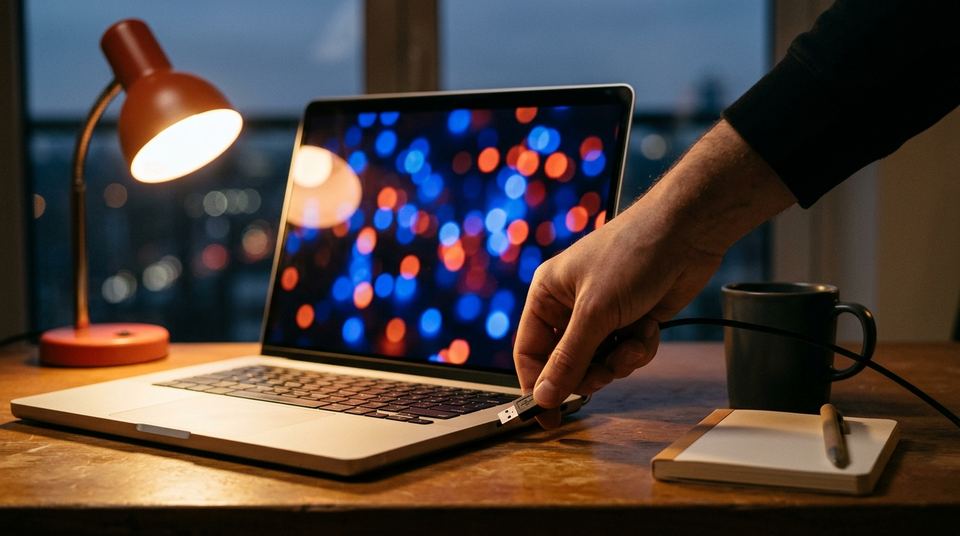
Brancher la manette PS4 en USB
C'est la méthode la plus simple et la plus fiable. Branchez le câble sur la manette, puis sur un port USB du PC. Windows installe automatiquement ce qu'il faut et la manette apparaît sous le nom « Wireless Controller » dans la liste des périphériques, même reliée par câble.
Le filaire a trois avantages : pas d'appairage, pas de batterie à surveiller puisque la manette se recharge en jouant, et pas de souci de portée. Pour une manette qui reste à côté du bureau, ou pour un PC branché au téléviseur du salon avec une longue rallonge, c'est souvent le meilleur choix.
Préférez un port USB à l'arrière de la tour, directement relié à la carte mère, plutôt qu'un port de façade ou un concentrateur non alimenté si la connexion se coupe par moments.
Connecter la manette PS4 en Bluetooth sous Windows
Pour la première connexion, la méthode décrite par Sony et reprise par la presse spécialisée tient en quelques gestes :
- Vérifiez que le témoin lumineux de la manette est éteint. Si elle est allumée et reliée à une PS4, éteignez la console : la manette s'éteint avec elle.
- Maintenez en même temps les boutons SHARE et PS. Au bout de quelques secondes, la barre lumineuse clignote rapidement : la manette est en mode appairage.
- Sur le PC, ouvrez Paramètres, puis Bluetooth et appareils, et choisissez d'ajouter un appareil.
- Sélectionnez Bluetooth, puis « Wireless Controller » dans la liste des appareils détectés.
- Attendez que la barre lumineuse cesse de clignoter et reste allumée d'une couleur fixe : la connexion est établie.
La manette garde ensuite le PC en mémoire. Un appui sur le bouton PS suffit pour la reconnecter. Attention toutefois si vous la partagez avec une PS4 : la rebrancher en USB sur la console l'associe de nouveau à celle-ci, et il faudra souvent refaire l'appairage côté PC.
Pourquoi un jeu ignore la manette PS4
C'est la question qui revient le plus, et la réponse tient à l'histoire du jeu sur PC. Microsoft a fait de la manette Xbox la référence sous Windows, avec une interface de programmation appelée XInput. Une grande partie des jeux PC ne lisent que ce type de manette.
La DUALSHOCK 4, elle, se présente à Windows comme un périphérique de jeu générique. Windows la voit, le panneau des contrôleurs de jeu affiche ses boutons, mais un jeu qui n'écoute que XInput ne la remarque pas. Résultat : la manette est connectée, sa barre lumineuse brille, et rien ne bouge à l'écran.
Certains jeux gèrent nativement les manettes PlayStation, avec les bons symboles à l'écran et parfois l'usage du pavé tactile. Pour tous les autres, il faut un traducteur.
Steam, la solution la plus simple
Steam intègre depuis 2016 la prise en charge de la manette PS4, via sa fonction Steam Input. Une fois activée, Steam se place entre la manette et le jeu : pour un jeu qui ne reconnaît que les manettes Xbox, la DUALSHOCK 4 apparaît comme une manette Xbox.
Pour l'activer, ouvrez Steam, puis Paramètres, rubrique Manette, et cochez la prise en charge de la configuration PlayStation. Branchez ou connectez la manette : Steam doit la détecter et proposer de l'identifier.
Ensuite, chaque jeu peut avoir son propre réglage. Dans les propriétés d'un jeu de votre bibliothèque, la section Manette permet de forcer Steam Input, de le désactiver ou de laisser le choix par défaut. Si un jeu gère déjà la manette PS4 lui-même, mieux vaut souvent désactiver Steam Input pour éviter les doubles commandes.
Deux limites à connaître. Dans les jeux sans prise en charge native, les symboles affichés restent souvent ceux d'une manette Xbox (A, B, X, Y au lieu de croix, rond, carré, triangle). Et la traduction ne marche que pour les jeux lancés depuis Steam : un jeu ajouté à la main à la bibliothèque peut en profiter, un jeu lancé en dehors non.
Hors de Steam : les autres pistes
Pour les jeux d'autres boutiques, plusieurs possibilités existent.
DS4Windows est un outil communautaire, gratuit et non officiel, qui fait passer la DUALSHOCK 4 pour une manette Xbox auprès de tous les jeux de Windows. Il demande l'installation d'un pilote d'émulation. Téléchargez-le uniquement depuis la page officielle du projet, et fermez-le quand vous jouez sur Steam pour éviter que les deux traducteurs se superposent.
L'application PS Remote Play de Sony, pour Windows, sert à autre chose : afficher sa propre PlayStation sur l'écran du PC et la piloter à distance. Elle accepte la DUALSHOCK 4 branchée en USB. Ce n'est pas une façon de jouer à des jeux PC, mais elle permet d'utiliser la console depuis une autre pièce. Pour jouer en streaming à des jeux hébergés sur des serveurs, c'est le cloud gaming qu'il faut regarder.
Les problèmes courants et leurs solutions
La manette se charge mais le PC ne la détecte pas en USB : changez de câble, il ne transmet probablement que le courant.
La barre lumineuse ne clignote pas en mode appairage : relâchez tout, attendez que la barre lumineuse s'éteigne, puis recommencez avec SHARE et PS en les pressant bien ensemble. Si rien ne change, un petit trou au dos de la manette, près de la gâchette L2, donne accès à un bouton de réinitialisation à presser avec une épingle.
La manette se déconnecte en Bluetooth : rapprochez-vous du PC, évitez de laisser la clé Bluetooth derrière une tour métallique, et vérifiez la batterie. Les déconnexions fréquentes sont souvent le signe d'une batterie fatiguée ou d'une clé de faible portée.
Les boutons font n'importe quoi, ou deux actions à la fois : Steam Input et un autre outil de conversion tournent en même temps. Gardez-en un seul.
Le jeu affiche les boutons Xbox : c'est le comportement normal de la traduction. Certains jeux permettent de choisir les symboles PlayStation dans leurs options.
Une manette pour deux machines
Utiliser la manette PS4 sur PC évite d'acheter une manette de plus quand on joue des deux côtés. Le câble règle la plupart des situations ; le Bluetooth demande un appairage par machine ; Steam fait le reste pour la majorité des jeux.
Pour un coin de jeu partagé entre console et PC, notre dossier sur le setup gaming aide à organiser les branchements. Et pour la machine elle-même, la rubrique PC gaming rassemble nos guides de montage, de réglage et d'entretien.
Remets dans l'ordre
Remettez dans l'ordre : appairer une manette PS4 en Bluetooth
Les étapes sont mélangées. Classez-les de la manette éteinte jusqu'au jeu reconnu.
- Attendre que la barre lumineuse reste allumée d'une couleur fixe
- Vérifier que le témoin lumineux de la manette est éteint
- Sur le PC, ouvrir Paramètres, puis Bluetooth et appareils, et ajouter un appareil
- Choisir Bluetooth, puis « Wireless Controller » dans la liste
- Maintenir SHARE et PS jusqu'à ce que la barre lumineuse clignote
- Dans Steam, cocher la prise en charge de la configuration PlayStation
Réponse détaillée dans la partie Connecter la manette PS4 en Bluetooth sous Windows
- Vérifier que le témoin lumineux de la manette est éteint
- Maintenir SHARE et PS jusqu'à ce que la barre lumineuse clignote
- Sur le PC, ouvrir Paramètres, puis Bluetooth et appareils, et ajouter un appareil
- Choisir Bluetooth, puis « Wireless Controller » dans la liste
- Attendre que la barre lumineuse reste allumée d'une couleur fixe
- Dans Steam, cocher la prise en charge de la configuration PlayStation
Pour continuer : Manette prête ? Vérifiez aussi que votre écran affiche toutes les images que votre PC calcule.
Les questions des joueurs
Faut-il un pilote pour utiliser une manette PS4 sur PC ?
Windows reconnaît la manette sans installation, en USB comme en Bluetooth. Le problème vient des jeux qui n'acceptent que les manettes Xbox : il faut alors passer par Steam Input ou par un outil qui fait passer la manette PS4 pour une manette Xbox.
Pourquoi ma manette PS4 est connectée mais ne marche pas dans le jeu ?
Le jeu attend probablement une manette Xbox et ignore la DUALSHOCK 4. Lancez-le depuis Steam avec la prise en charge des manettes PlayStation activée, ou utilisez un outil de conversion hors de Steam.
Mon PC n'a pas de Bluetooth, comment connecter la manette PS4 sans fil ?
Il faut ajouter une clé Bluetooth USB, ou utiliser l'adaptateur sans fil USB DUALSHOCK 4 commercialisé par Sony. À défaut, un simple câble USB vers micro-USB qui transmet les données suffit pour jouer filaire.
Peut-on jouer à des jeux PS4 sur PC avec la manette ?
Pas directement. L'application PS Remote Play pour Windows permet en revanche d'afficher et de piloter sa propre console à distance sur le PC, avec une manette DUALSHOCK 4 reliée en USB.
Faire résumer ce dossier par une IA
Le bouton ouvre l'assistant choisi avec la demande déjà écrite ; seule l'adresse de la page lui est envoyée.